메이키 메이키(Makey Makey)는 바나나, 점토, 알루미늄 포일 등 일상 속 전도성 물체를 컴퓨터 입력 장치로 바꿔 활용하는 창의융합 교육용 발명 키트입니다. 공식 홈페이지에서는 처음 사용하는 사람을 위한 연결 방법과 바나나 피아노 실습, 스크래치 코딩 활동, 교사용 학습 자료를 제공합니다. 처음 사용한다면 공식 초기 설정 가이드에서 USB 연결과 EARTH 접지 방법을 먼저 확인합니다.
메이키메이키 공식 홈페이지 >> 기초 사용법 >> 체험 앱 실행 >>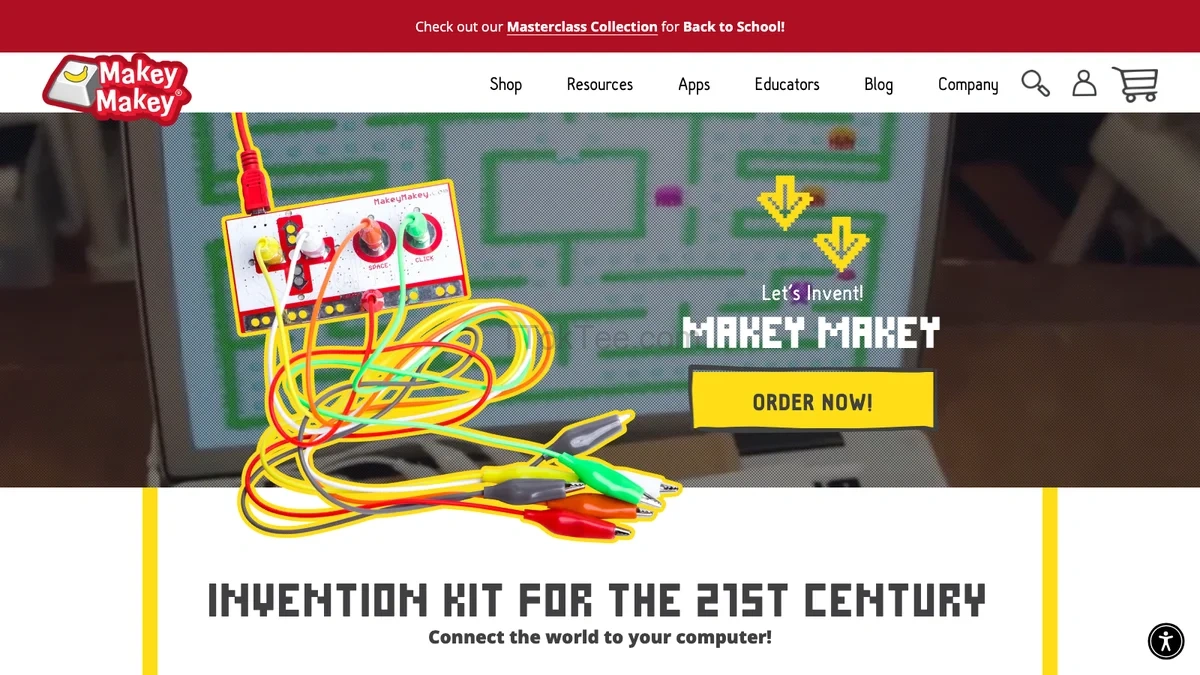
메이키 메이키 공식 홈페이지 주소와 대표번호
| 항목 | 내용 |
|---|---|
| 공식 명칭 | Makey Makey |
| 공식 홈페이지 | https://makeymakey.com |
| 운영사 | JoyLabz LLC |
| 대표 문의 전화 | +1-831-460-6242 |
| 일반 문의 이메일 | [email protected] |
| 교육기관 문의 | [email protected] |
| 주소 | 16 North Brevard Avenue, Cocoa Beach, FL 32931, USA |
| 공식 문의 페이지 | https://makeymakey.com/pages/contact |
메이키 메이키는 컴퓨터에 연결한 기판을 이용해 물체의 접촉을 키보드나 마우스 입력으로 변환합니다. 사용자가 직접 만든 종이 피아노, 과일 악기, 게임 컨트롤러 등을 컴퓨터 프로그램과 연결할 수 있습니다.
공식 홈페이지는 영어로 제공되며, 제품별 실습 자료와 교육 활동은 공식 How To 페이지에서 확인할 수 있습니다.
메이키 메이키 (Makey Makey) 홈페이지
필요한 정보와 서비스를 공식 홈페이지에서 확인해 보세요.
메이키 메이키 연결 방법과 첫 입력 테스트
메이키 메이키를 처음 사용한다면 공식 First Time Set Up 가이드의 연결 순서대로 진행합니다. 컴퓨터, 메이키 메이키 기판, USB 케이블, 악어클립을 준비합니다.
- 메이키 메이키 기판과 컴퓨터를 USB 케이블로 연결합니다.
- 기판 뒷면의 빨간색 전원 표시등이 켜졌는지 확인합니다.
- 악어클립 한쪽을 기판 앞면 하단의 EARTH 단자에 연결합니다.
- 악어클립 반대쪽 금속 부분을 손가락으로 잡습니다.
- EARTH 연결을 유지한 상태에서 기판의 Space 입력 패드를 터치합니다.
- 기판 앞면의 초록색 입력 표시등이 켜지고 컴퓨터에 스페이스바 입력이 전달되는지 확인합니다.
이 과정은 가장 기본적인 연결 상태를 점검하는 방법입니다. 컴퓨터에서 장치 설정과 관련된 안내 창이 나타날 수 있으며, 공식 최초 설정 가이드에는 해당 창을 닫고 진행하는 방법이 설명되어 있습니다.
입력 테스트를 마쳤다면 첫 연결 공식 가이드에 있는 바나나 피아노 실습으로 확장할 수 있습니다.
바나나 피아노와 공식 체험 앱 활용 방법
메이키 메이키는 전기가 통하는 물체를 연결하면 다양한 형태의 악기나 게임 조작 장치를 만들 수 있습니다.
가장 기본적인 실습은 바나나 피아노입니다. 바나나를 악어클립으로 입력 단자에 연결하고, EARTH 접지 상태를 유지하면서 바나나를 터치해 소리를 내는 방식입니다.
공식 Plug & Play Apps에서는 기초 실습에 사용할 수 있는 여러 앱을 제공합니다.
대표적인 앱은 다음과 같습니다.
- Classic Piano: 전도성 물체를 피아노 건반처럼 활용합니다.
- Classic Bongos: 간단한 타악기 연주를 체험합니다.
- Is It Conductive?: 물체의 전도성을 실험합니다.
- Audio Sampler: 소리 샘플을 이용해 음악 활동을 구성합니다.
- Interactive Poster: 이미지와 소리를 연결한 상호작용 포스터를 제작합니다.
처음에는 피아노 또는 봉고 앱으로 입력 반응을 확인하는 것이 좋습니다. 이후 사용할 물체와 입력 단자의 연결을 바꾸면서 다양한 형태의 조작 장치를 실험할 수 있습니다.
일부 활동에는 추가 재료나 별도 설정이 필요하므로 각 프로젝트의 공식 설명을 확인합니다.
스크래치 코딩과 교사용 수업 자료 활용
메이키 메이키는 스크래치(Scratch)의 키보드 입력 기능을 이용해 직접 만든 조작 장치와 코딩 프로젝트를 연결할 수 있습니다.
예를 들어 스크래치에서 스페이스바를 누를 때 캐릭터가 움직이도록 만든 후, 메이키 메이키의 Space 입력과 연결하면 전도성 물체를 터치해 캐릭터를 조작할 수 있습니다.
공식 Scratch Apps에는 리듬 연주, 게임, 스토리, 인터랙티브 포스터 등 여러 프로젝트가 소개되어 있습니다.
교육기관이나 교사는 Educators 페이지를 활용할 수 있습니다.
이곳에서는 수업에 활용할 수 있는 교육 자료, 실습 활동, 교사용 안내 자료와 교육 관련 프로그램을 제공합니다.
공식 How To 페이지에는 학습 수준과 활동 주제에 따라 활용할 수 있는 프로젝트도 정리되어 있습니다. 단순히 장치를 연결하는 활동에서 시작해 전기회로, 전도성, 코딩, 인터랙티브 콘텐츠 제작으로 수업을 확장할 수 있습니다.
메이키 메이키 입력이 작동하지 않을 때 해결 방법
메이키 메이키에서 키 입력이 발생하지 않는다면 공식 초기 설정 안내의 기본 점검 방법부터 적용합니다.
- USB 케이블이 컴퓨터와 기판에 정상적으로 연결되어 있는지 확인합니다.
- 기판 뒷면의 빨간색 전원 표시등을 확인합니다.
- EARTH 단자에 연결한 악어클립과 Space 입력 단자를 직접 접촉시켜 봅니다.
- 입력이 전달되면 기판 앞면의 초록색 표시등이 켜지는지 확인합니다.
- 바나나나 점토 등 실습 재료로 연결할 때는 전도성 여부와 악어클립 접촉 상태를 확인합니다.
- 입력이 계속 반복되는 등의 문제가 발생하면 USB 연결을 분리한 뒤 다시 연결해 테스트합니다.
플라스틱이나 일반 종이처럼 전기가 잘 통하지 않는 재료는 직접 연결했을 때 반응하지 않을 수 있습니다. 알루미늄 포일이나 전도성 점토 등 적절한 재료로 바꿔 테스트합니다.
컴퓨터와의 호환성도 확인할 필요가 있습니다. 공식 FAQ에 따르면 메이키 메이키는 Windows, Mac, Chromebook 및 여러 Linux 환경에서 작동합니다.
위 방법으로 해결되지 않으면 공식 FAQ를 확인하거나 [email protected]으로 문의할 수 있습니다.
자주 묻는 질문 (FAQ)
Q1. 메이키 메이키는 코딩을 몰라도 사용할 수 있나요?
메이키 메이키는 코딩 경험이 없어도 기본 입력 실험과 공식 체험 앱을 이용할 수 있습니다. 먼저 USB와 EARTH를 연결하고 피아노 또는 봉고 앱으로 작동 원리를 익힌 뒤 스크래치 활동으로 확장할 수 있습니다.
Q2. 메이키 메이키를 크롬북에서도 사용할 수 있나요?
메이키 메이키는 Chromebook을 지원합니다. 공식 FAQ에는 Windows, Mac, Chromebook 및 여러 Linux 환경에서 사용할 수 있다고 안내되어 있으며, 실제 활동은 사용하는 프로그램과 입력 방식에 따라 달라질 수 있습니다.
Q3. 인터넷 연결 없이 메이키 메이키를 사용할 수 있나요?
인터넷이 없어도 메이키 메이키로 물리적인 스위치와 입력 장치를 만드는 활동을 할 수 있습니다. 공식 자료에서는 스크래치를 다운로드하고 프로젝트를 미리 저장해 오프라인 활동에 활용하는 방법도 안내합니다.
Q4. 학교 수업용 메이키 메이키 교육 자료는 어디서 구할 수 있나요?
학교 수업용 자료는 공식 Educators 페이지에서 확인할 수 있습니다. 기초 회로 활동부터 스크래치 코딩, 디자인 챌린지까지 다양한 교육 자료가 제공되며, 교육기관 구매 관련 문의는 [email protected]으로 전달할 수 있습니다.
공식 출처: 메이키 메이키 공식 홈페이지, 기초 사용법, 첫 연결 가이드, 공식 체험 앱, 교육 자료, FAQ
공식 정보 확인일: 2026.11.14
메이키 메이키를 처음 사용한다면 공식 연결 가이드에서 기본 입력을 확인한 다음 체험 앱과 교육 프로젝트를 활용하십시오. 제품 지원 연락처와 교육 자료 구성은 변경될 수 있으므로 이용 전에 공식 홈페이지에서 최신 정보를 확인하십시오.
함께 읽으면 좋은 글
관련된 더 많은 유용한 정보를 함께 확인해보세요.